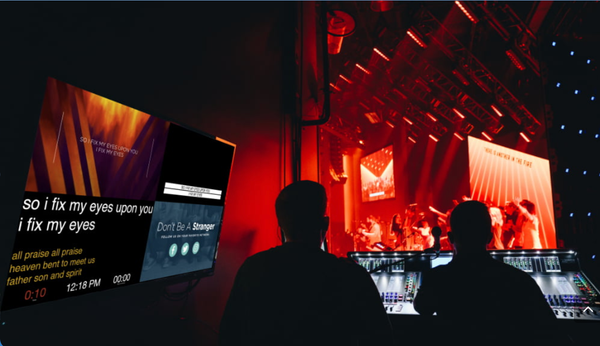
ProPresenter 22 trae la función que muchos equipos de medios llevábamos años pidiendo: ProPresenter Cloud. Ahora tu show completo (presentaciones, media, playlists, temas, macros y timers) se sincroniza entre todas las computadoras de tu iglesia. Preparas el domingo desde tu casa y, cuando llegas a la cabina, todo ya está ahí.
En esta guía te enseño a configurarlo paso a paso, desde la primera vez que abres la versión 22 hasta tener dos computadoras sincronizadas.
Antes de empezar: lo que necesitas
- ProPresenter 22 o posterior instalado en cada computadora.
- Una suscripción activa de ProPresenter y una sesión iniciada con tu cuenta de Renewed Vision, dentro de la organización de tu iglesia.
- El tipo de licencia ("seat") correcto en cada computadora (te lo explico abajo).
- Buen internet. La primera vez se sube todo tu workspace y en las otras computadoras se descarga completo; entre más media tengas, más tarda.
- Espacio en disco en cada computadora, porque cada una guarda una copia completa del workspace.
¿Cuánto cuesta?
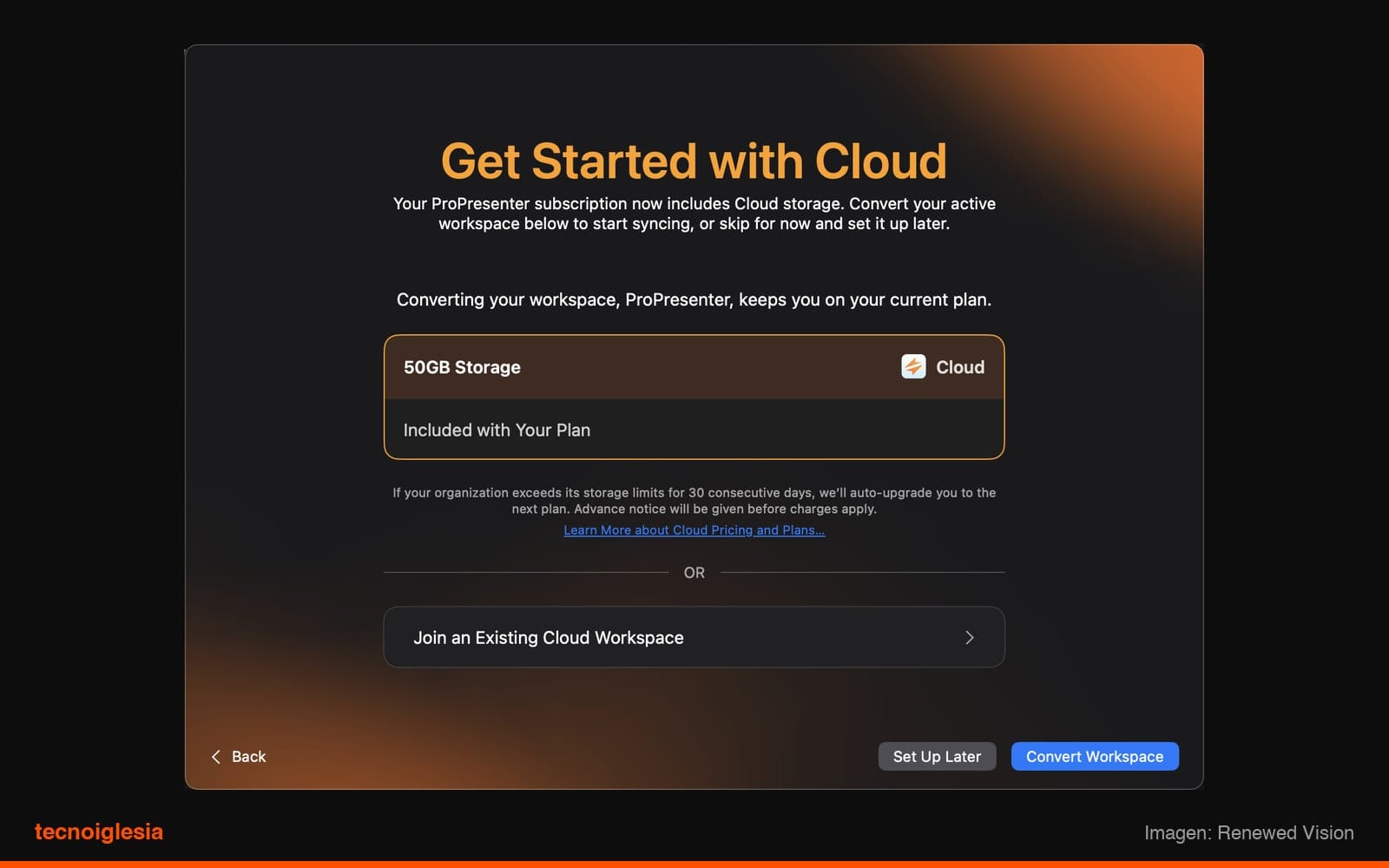
Cloud ya viene incluido en tu suscripción, sin costo extra: 50 GB de almacenamiento compartidos por toda tu organización y 2 lugares de Cloud Editor. Solo pagas si necesitas más:
- 200 GB: $5 USD/mes o $49 USD/año
- 1 TB: $14 USD/mes o $149 USD/año
- 3 TB: $24 USD/mes o $249 USD/año
- Cloud Editor adicional: $5 USD/mes o $29 USD/año cada uno
Ojo: si tu organización pasa su límite de almacenamiento durante 30 días seguidos, sube automáticamente al siguiente plan (te avisan antes de cobrar).
Los 3 tipos de licencia (seats)
Cada computadora usa un seat, y de eso depende si puede usar Cloud:
- Presenter (antes "Active"): la computadora de la cabina. Proyecta sin marca de agua y tiene acceso completo a Cloud.
- Cloud Editor: para editar desde la oficina o desde casa. Sincroniza con Cloud, pero si proyectas desde ahí sale con marca de agua. Es para preparar, no para proyectar.
- Local Editor (antes "Inactive"): gratis e ilimitado, pero no sincroniza con Cloud.
Para revisar o cambiar el seat de una computadora: Settings → Account.
Si registraste ProPresenter con un código de desbloqueo (unlock code) y no con una cuenta, primero tienes que migrarlo a una suscripción e iniciar sesión.
Paso 1: Abre ProPresenter 22 y actualiza tu workspace
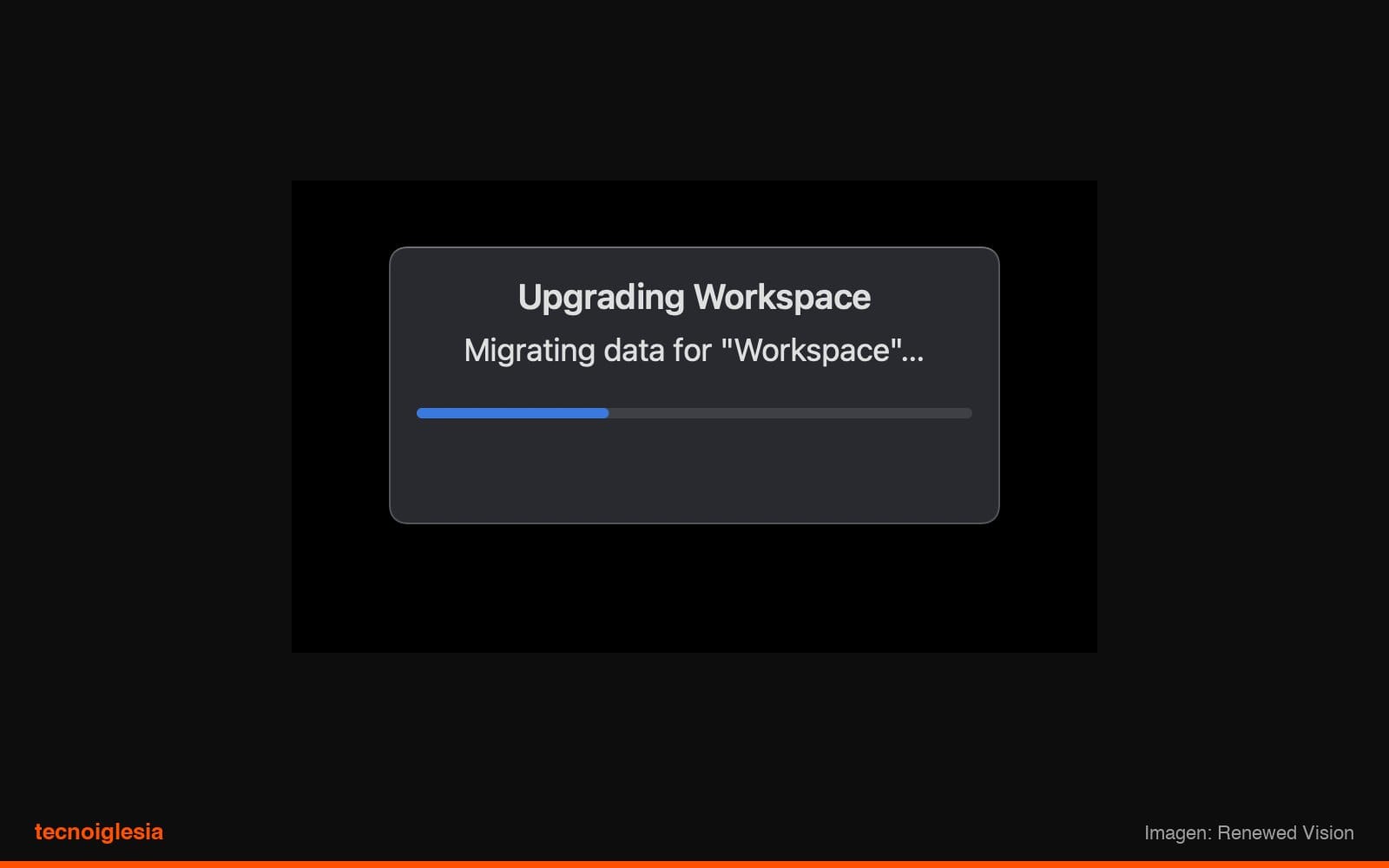
La versión 22 usa un nuevo formato de workspace. La primera vez que la abres aparece un aviso llamado One-time setup for ProPresenter 22 con tres opciones:
- Upgrade Workspace: convierte tu workspace actual al nuevo formato y conserva todo tu contenido. Esta es la que quieres.
- Start with New Workspace: empieza vacío (tu workspace anterior no se toca).
- Quit: cierra sin hacer cambios.
Elige Upgrade Workspace y espera a que termine; solo pasa una vez. Al terminar, tu contenido sigue ahí, pero todavía está guardado solo en esa computadora. Aún no es Cloud.
Paso 2: Convierte tu workspace a Cloud
Hazlo en la computadora que tiene tu contenido más completo y actualizado (normalmente la de la cabina).
- Después del upgrade aparece la ventana de Cloud. Da clic en Get Started.
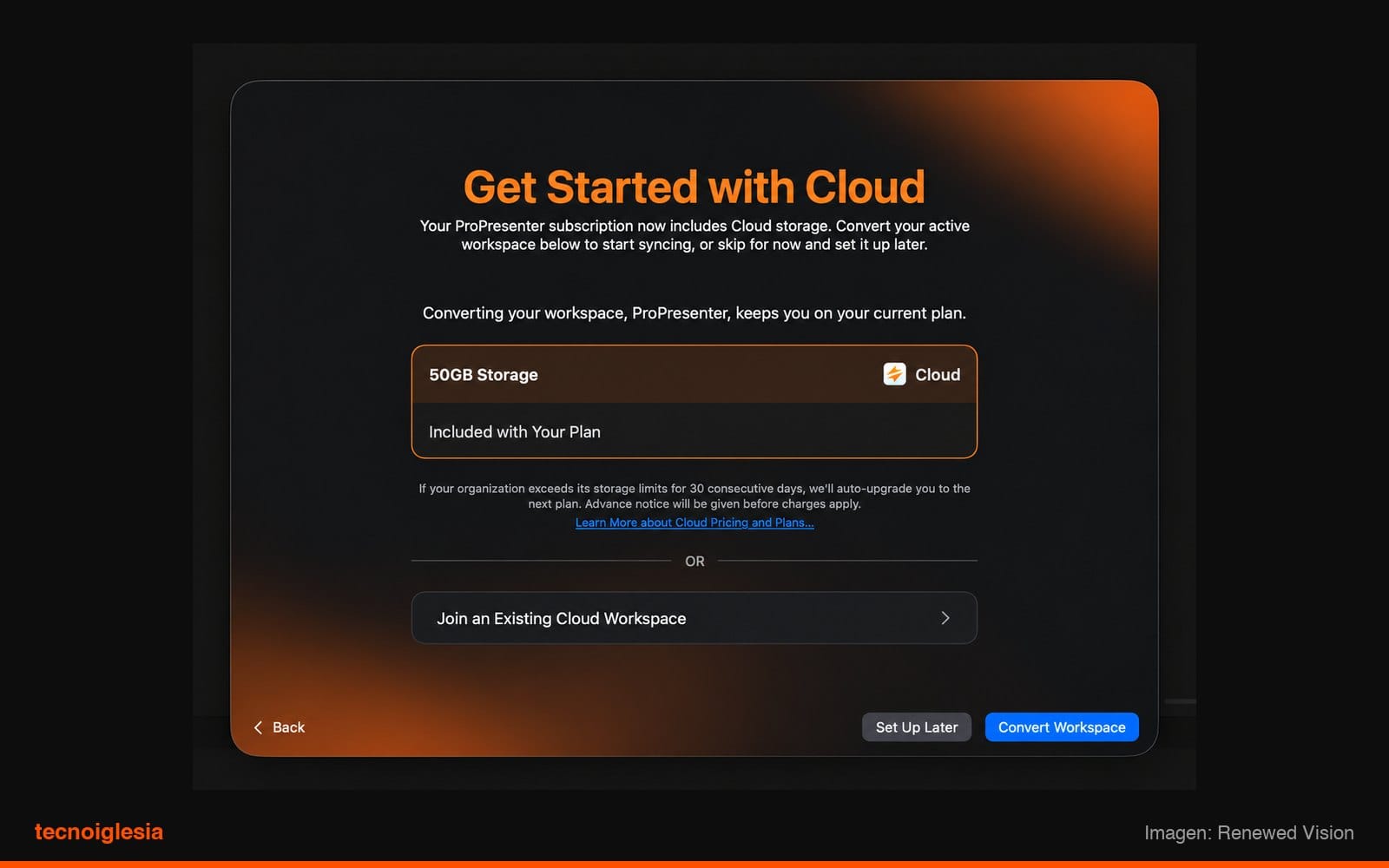
- En la pantalla Get Started with Cloud verás qué workspace se va a convertir y cuánto almacenamiento tienes. Da clic en Convert Workspace.
- La pantalla Manage Data Unable to Sync te explica qué cosas cambian al subir. Por ejemplo, las smart playlists se convierten en playlists normales. Revísalo y da clic en Continue.
- Aparece Welcome to Cloud mientras se sube tu workspace. Cuando esté listo, da clic en Get Started.
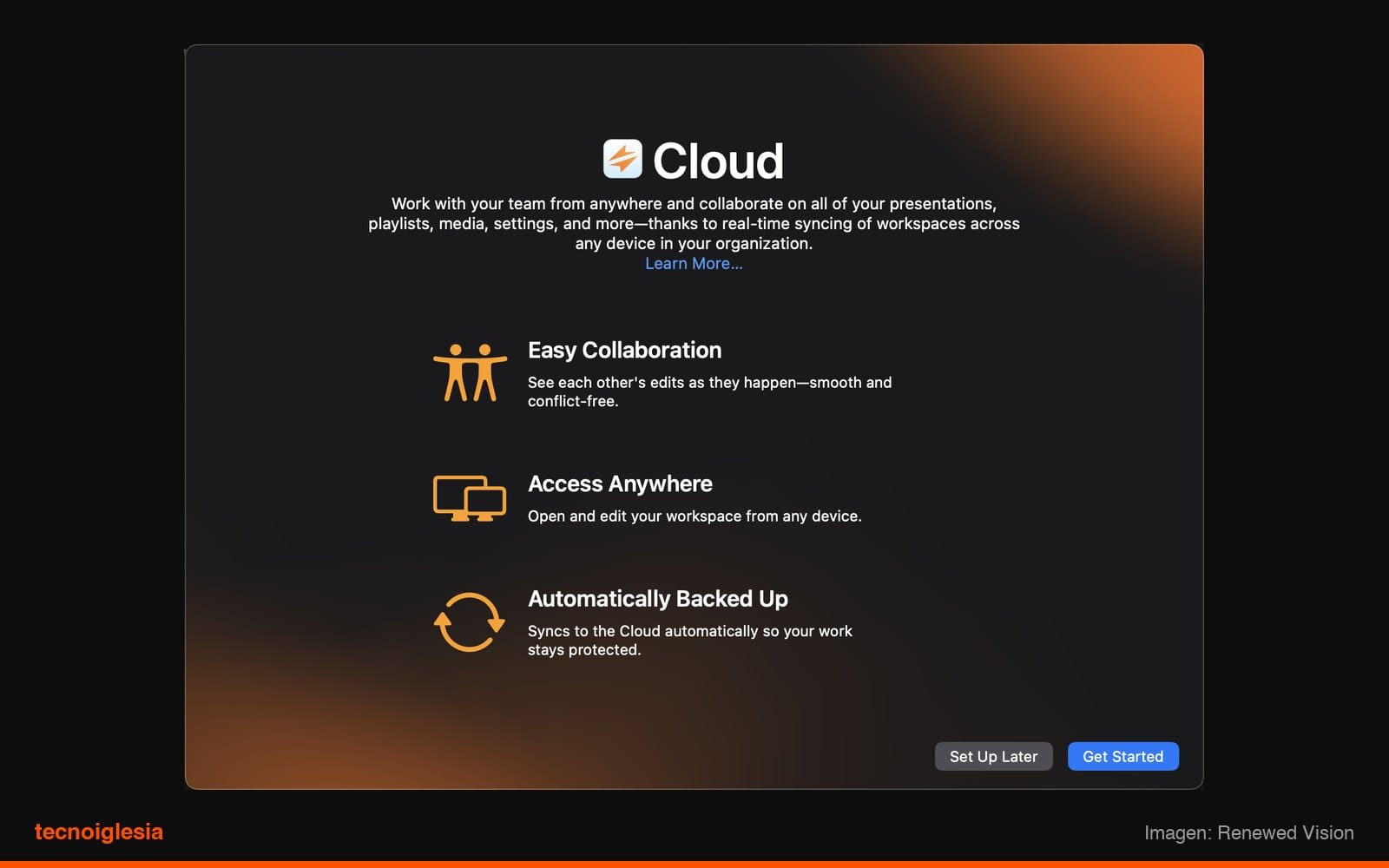
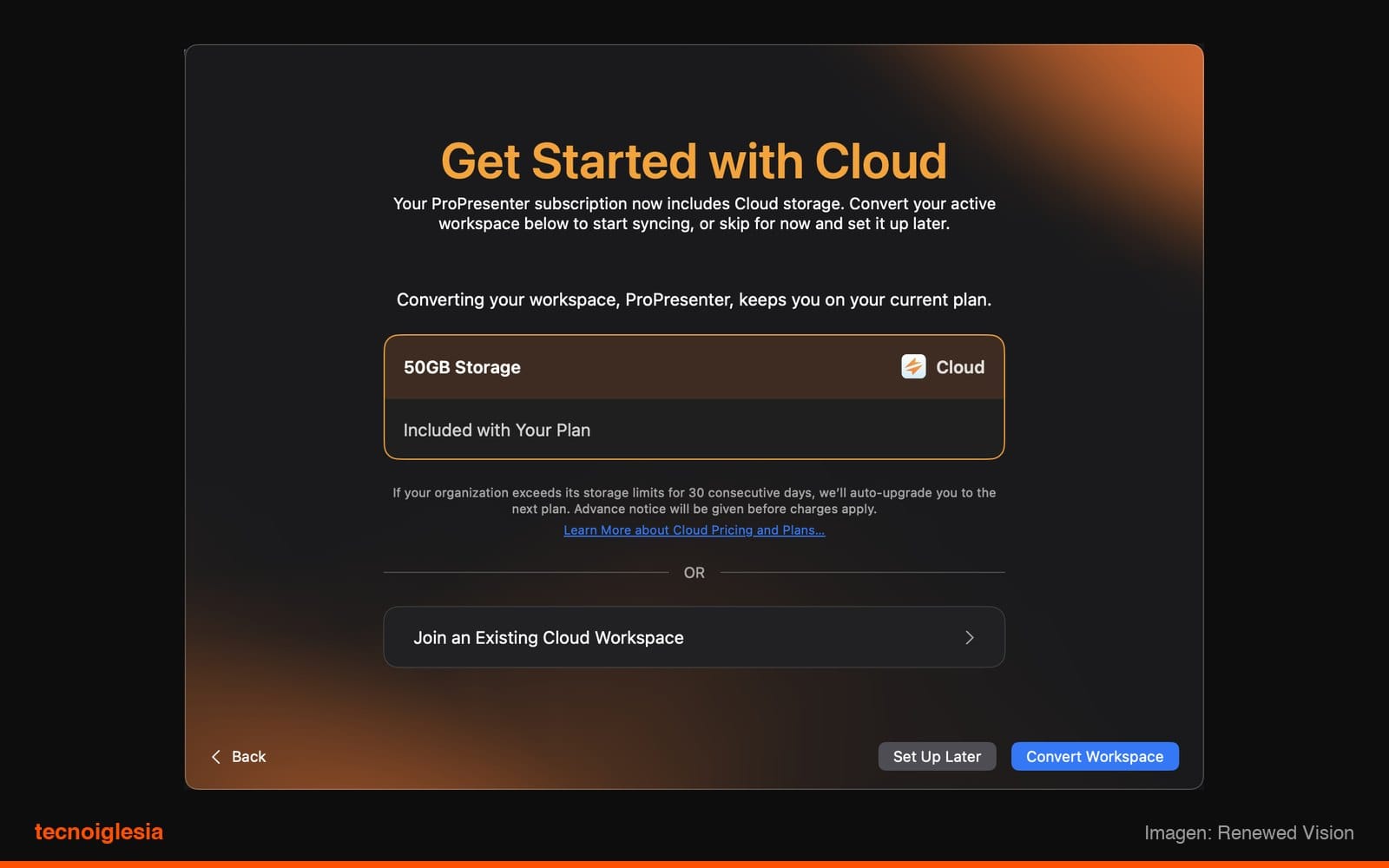
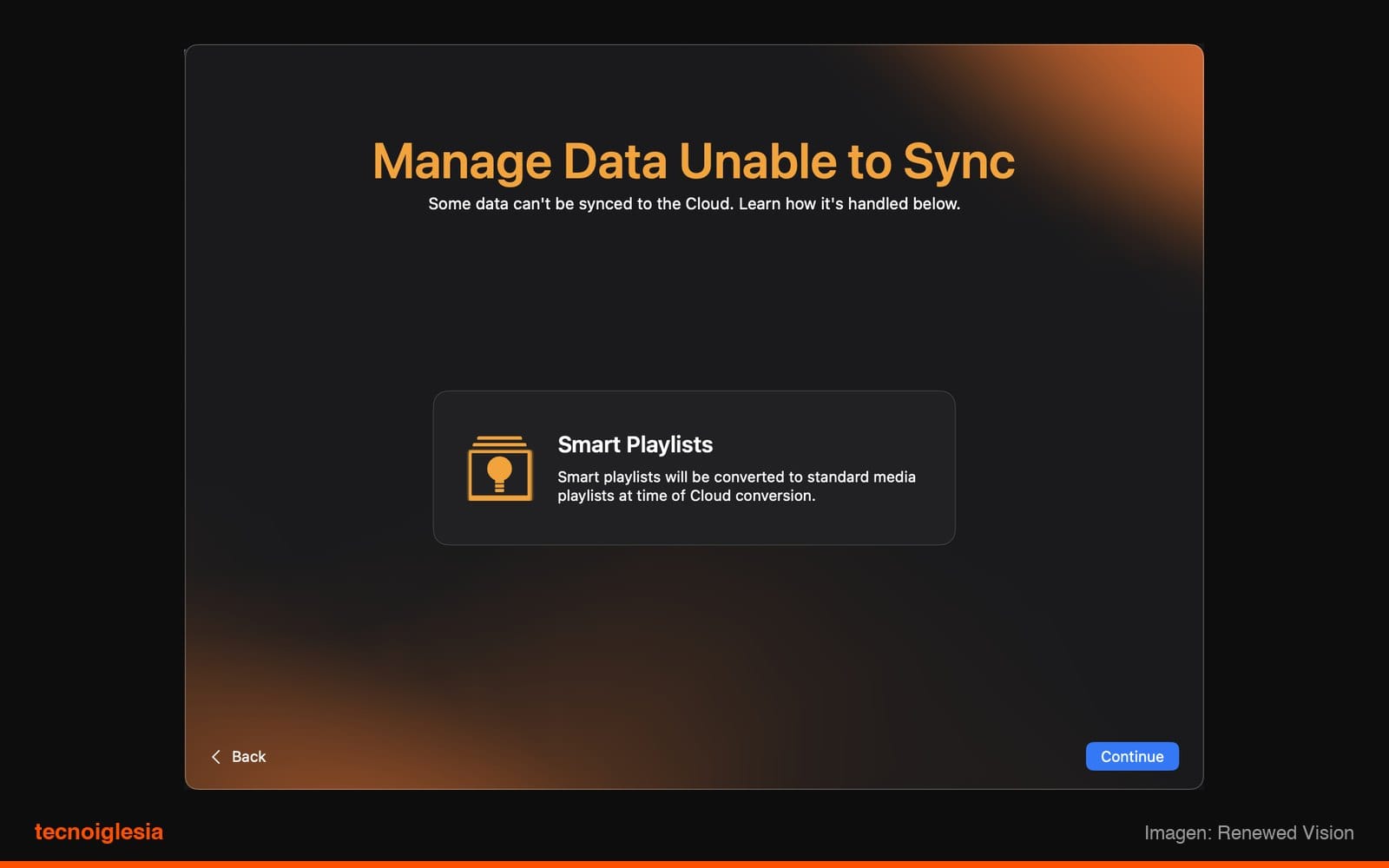
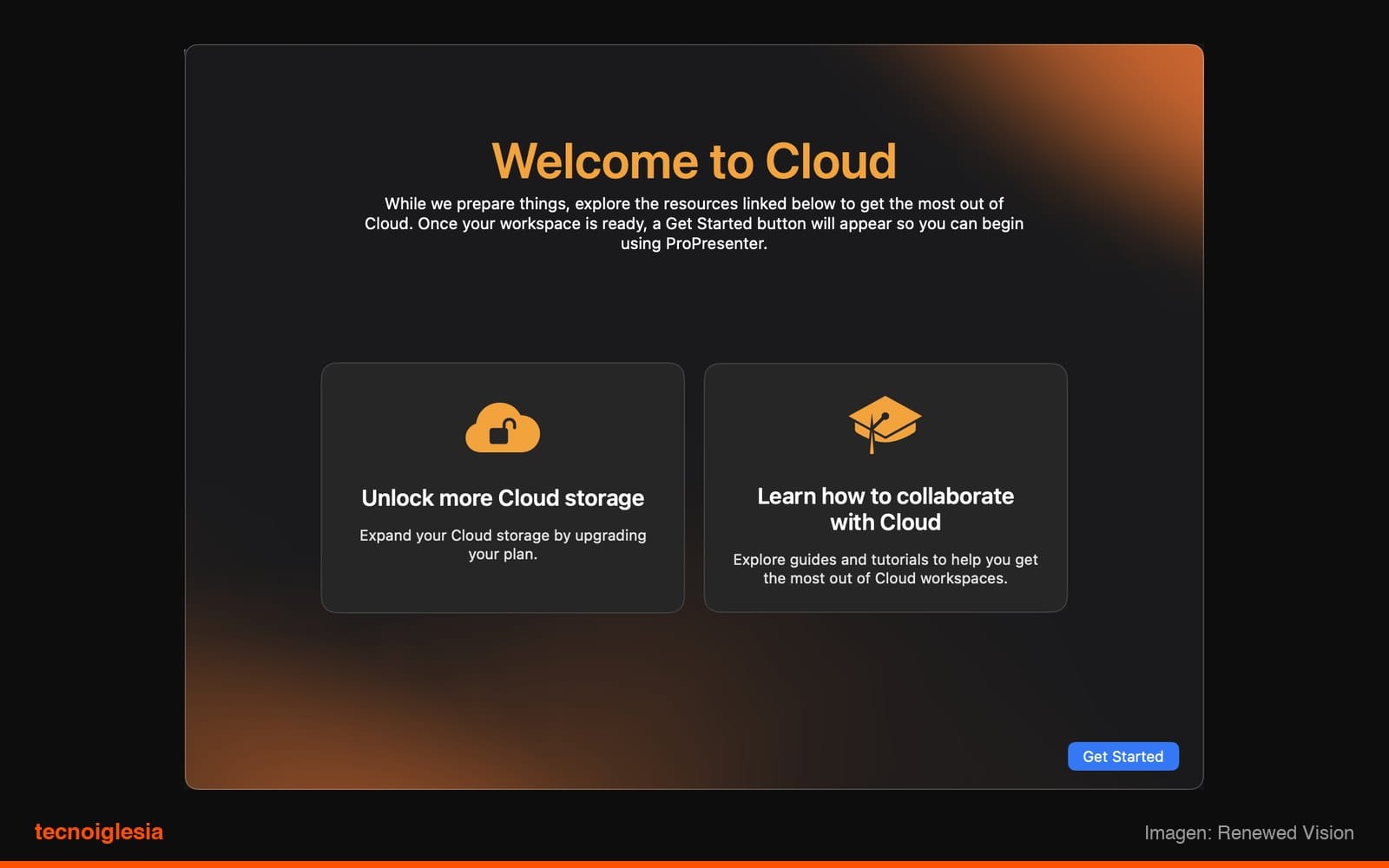
¿Le diste "Set Up Later"? No pasa nada. Puedes hacerlo cuando quieras:
- Abre Settings → General.
- Debajo de Active Workspace, da clic en Convert to Cloud.
- Confirma con Convert to Cloud otra vez.
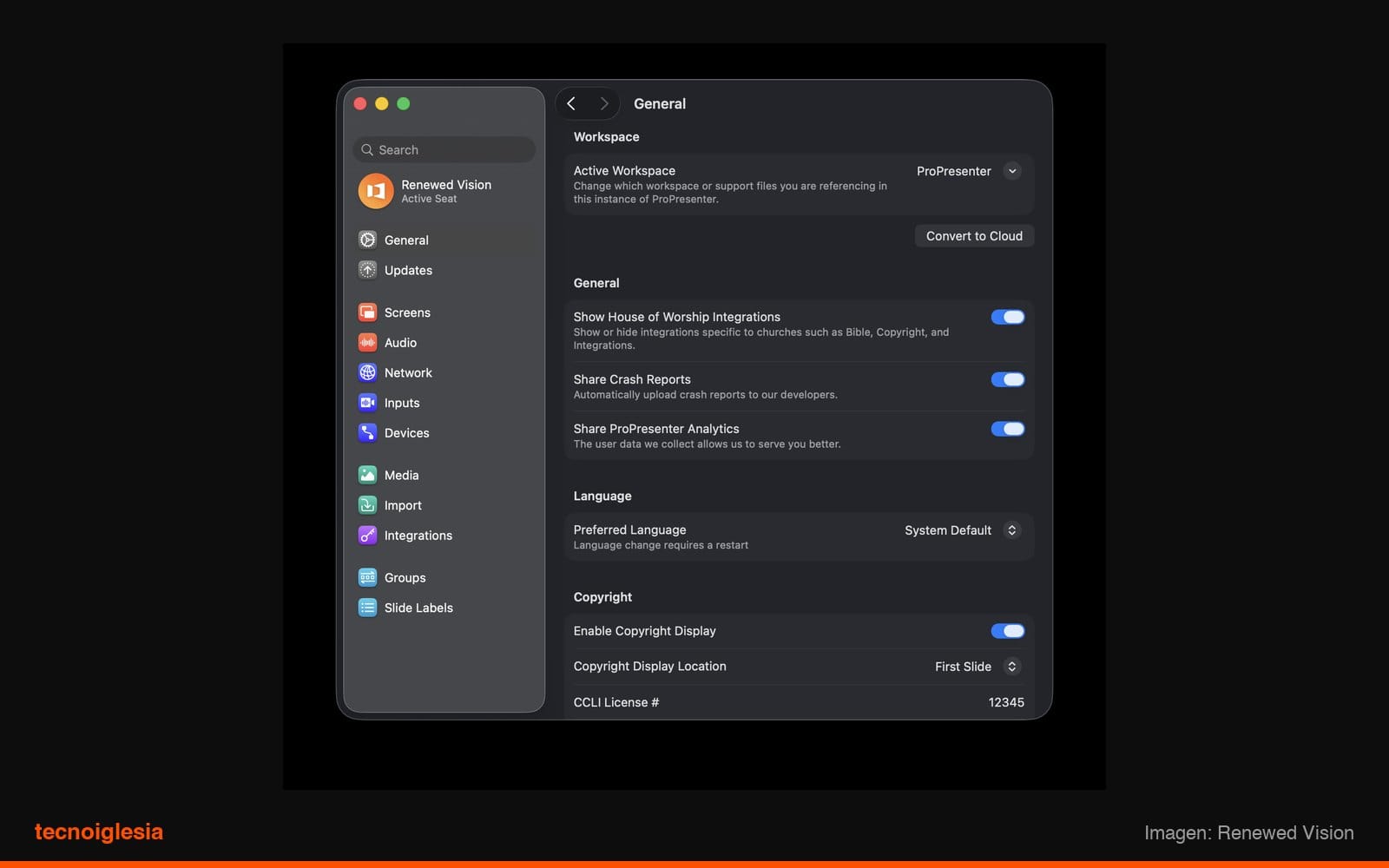
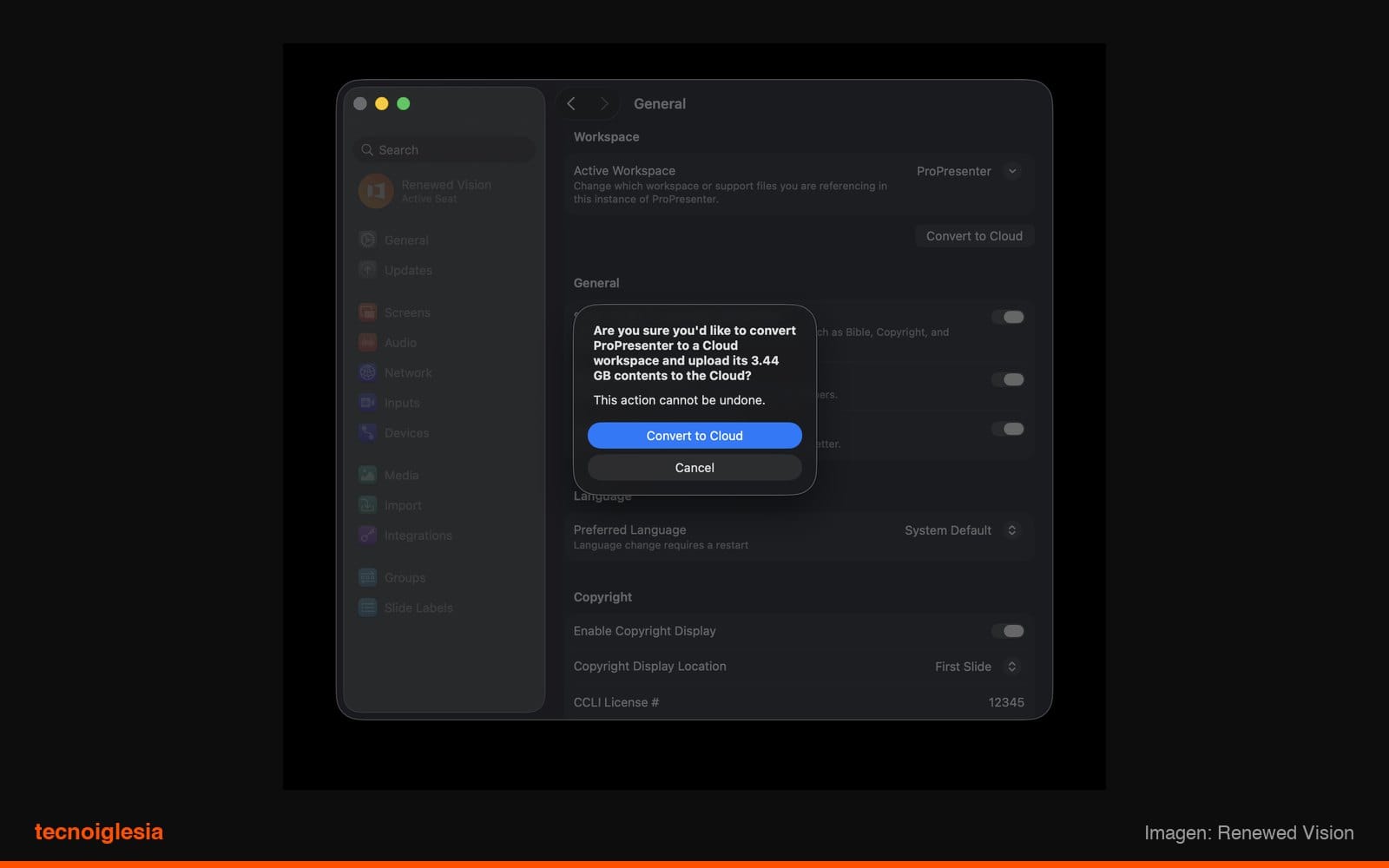
Solo se puede convertir el workspace que está activo. Si quieres subir otro, primero cámbiate a ese workspace.
Paso 3: Verifica que se esté sincronizando
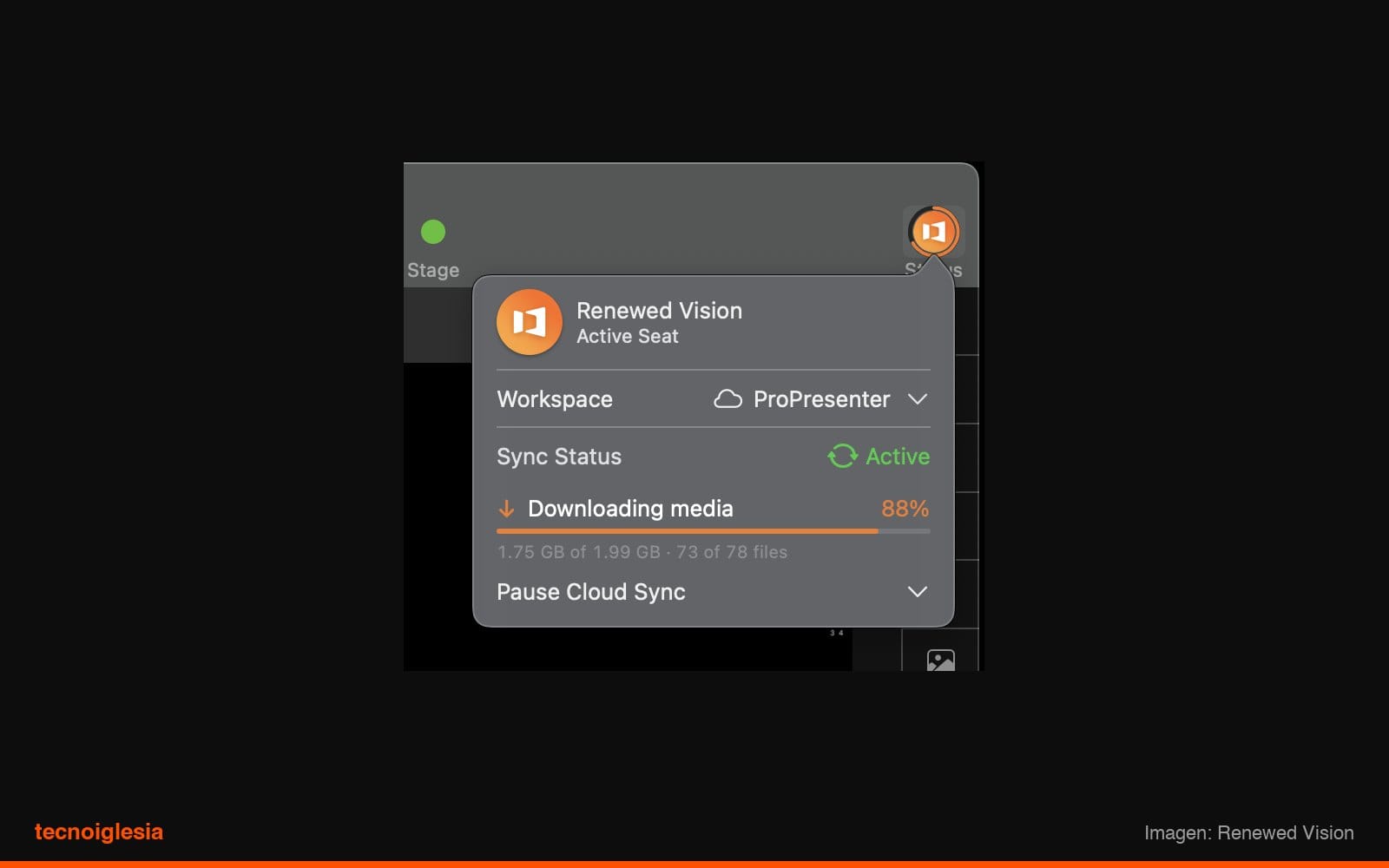
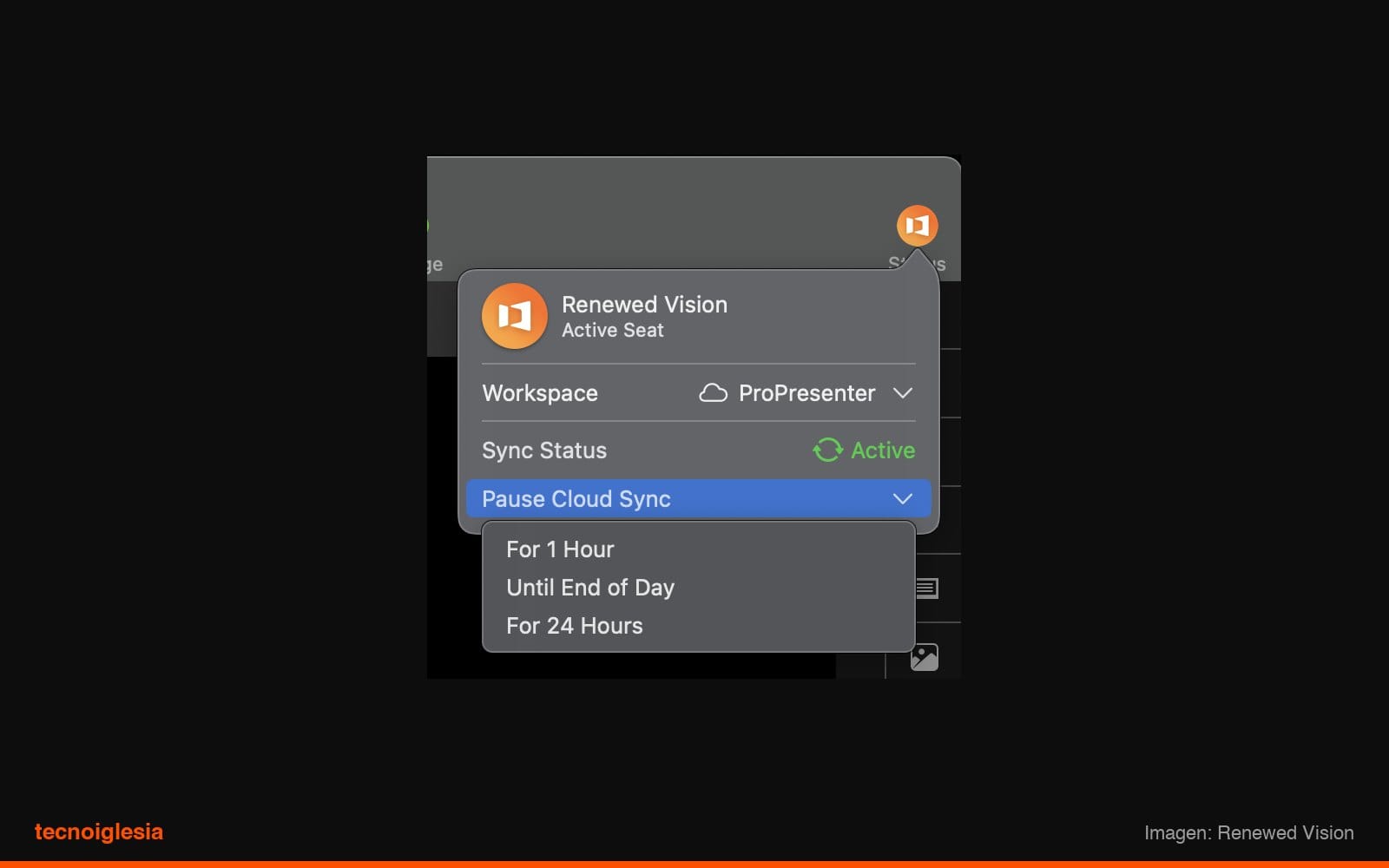
Da clic en Status, en la barra de herramientas arriba a la derecha (es el ícono con el logo de tu iglesia o de ProPresenter). Ahí ves:
- El workspace activo, con un ícono de nube si ya está en Cloud.
- El Sync Status y cuándo fue la última sincronización.
- La opción Pause Cloud Sync (más abajo te digo cuándo usarla).
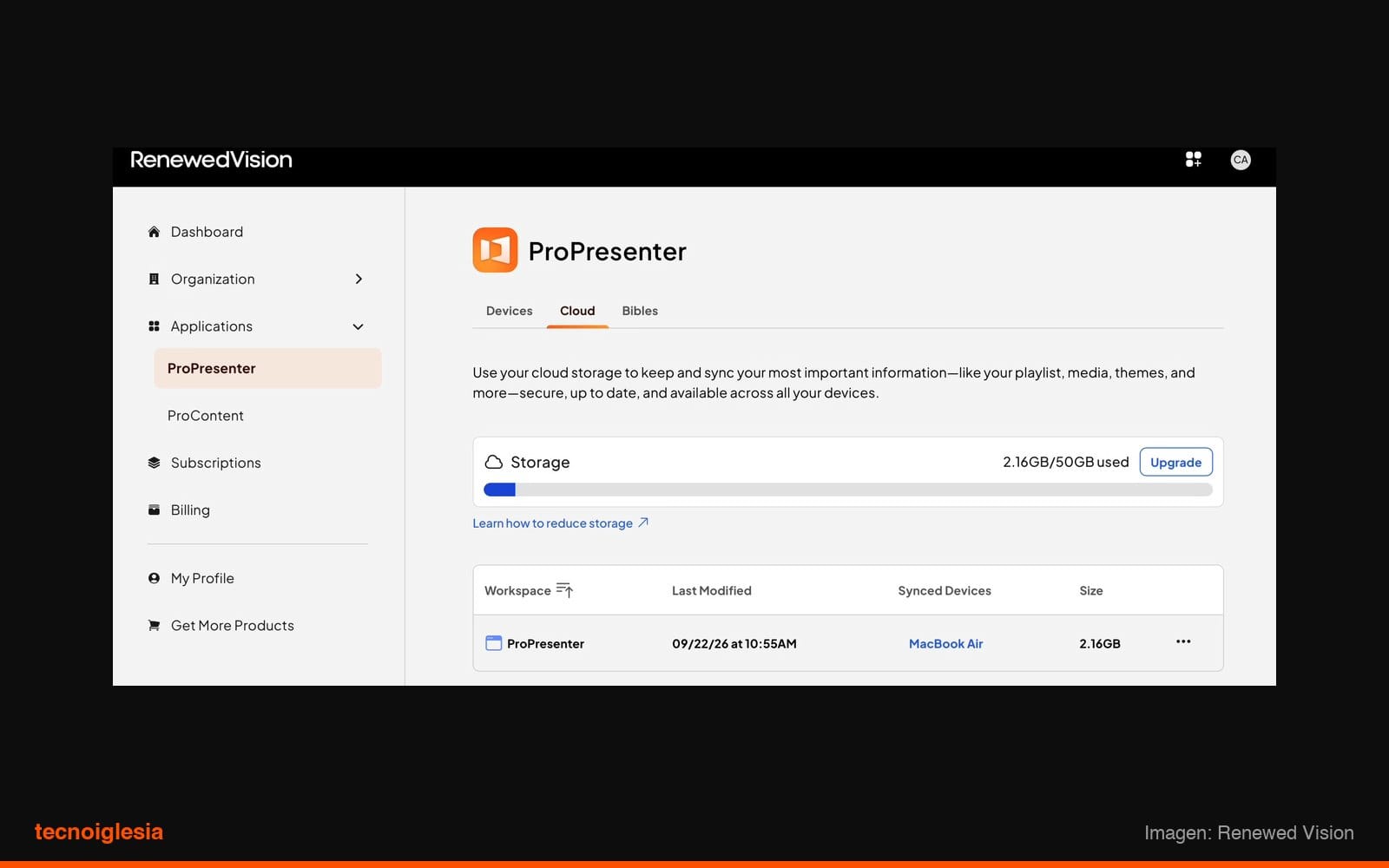
Para ver cuánto espacio llevas usado: Settings → General → Manage Cloud Storage…. Se abre tu portal de cuenta, donde ves cada workspace, su tamaño y qué computadoras lo tienen.
Paso 4: Conecta la segunda computadora (casa u oficina)
- Instala ProPresenter 22, ábrelo, acepta los términos e inicia sesión con una cuenta de la misma organización que tenga seat de Presenter o Cloud Editor.
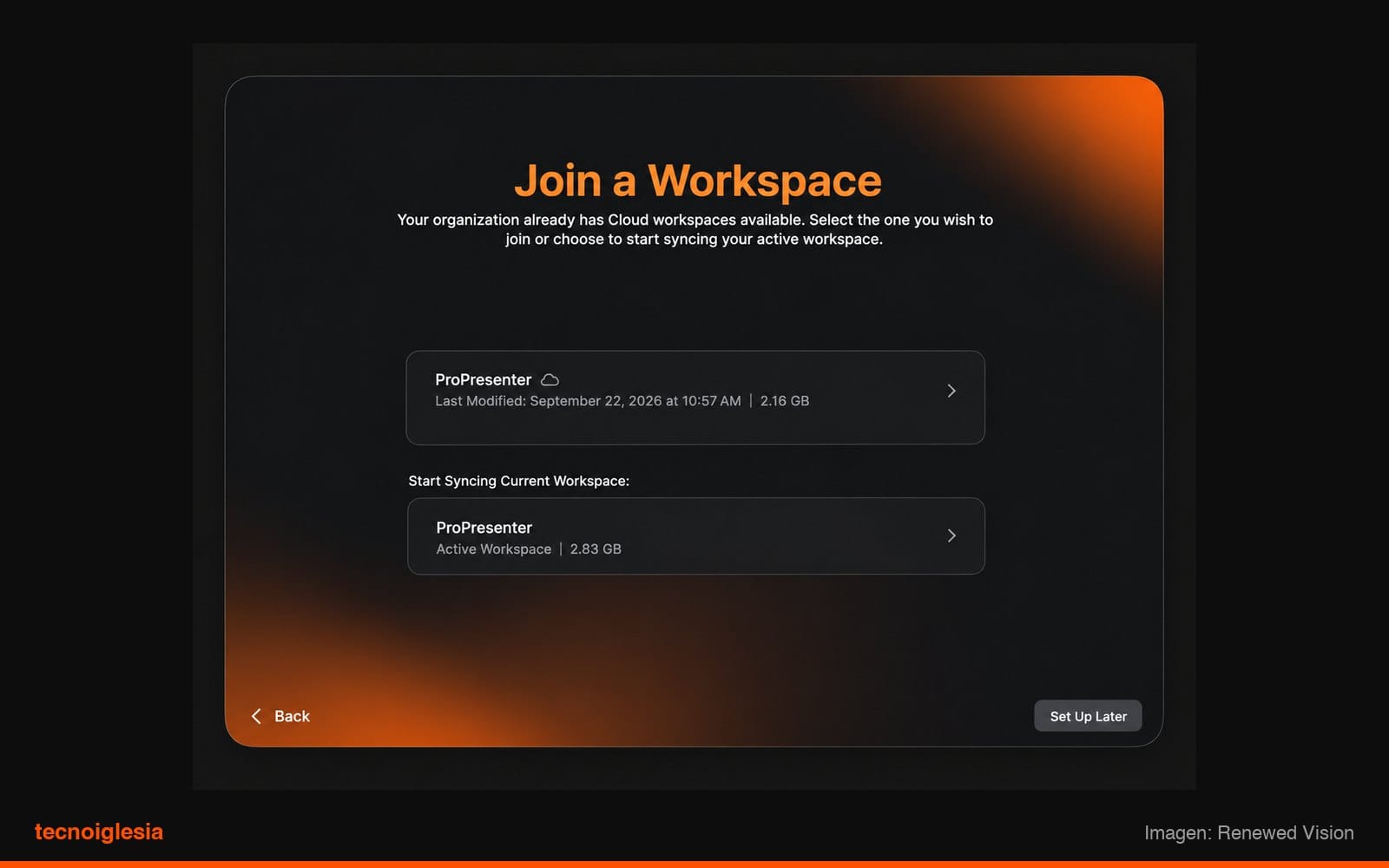
- Cuando aparezca la ventana de Cloud, da clic en Get Started y elige Join an Existing Cloud Workspace.
- En Join a Workspace, selecciona el workspace de tu iglesia.
- Espera a que se descargue. Mientras llega el contenido, algunas presentaciones pueden decir que se están descargando de Cloud; es normal.
Cuando termine, abre Status: el workspace debe tener el ícono de nube y el Sync Status en Active. Haz la prueba: cambia una diapositiva en una computadora y mira cómo aparece en la otra.
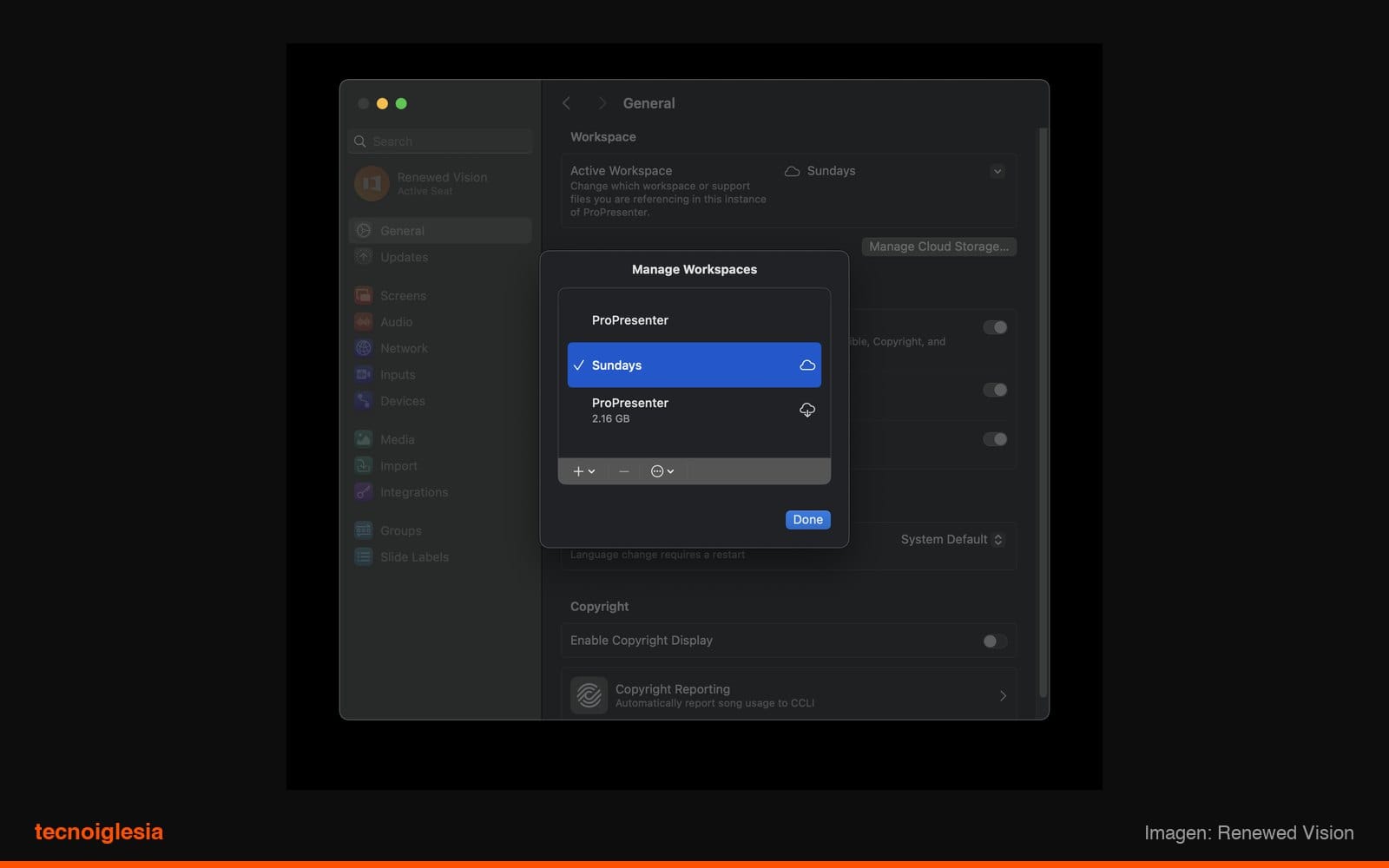
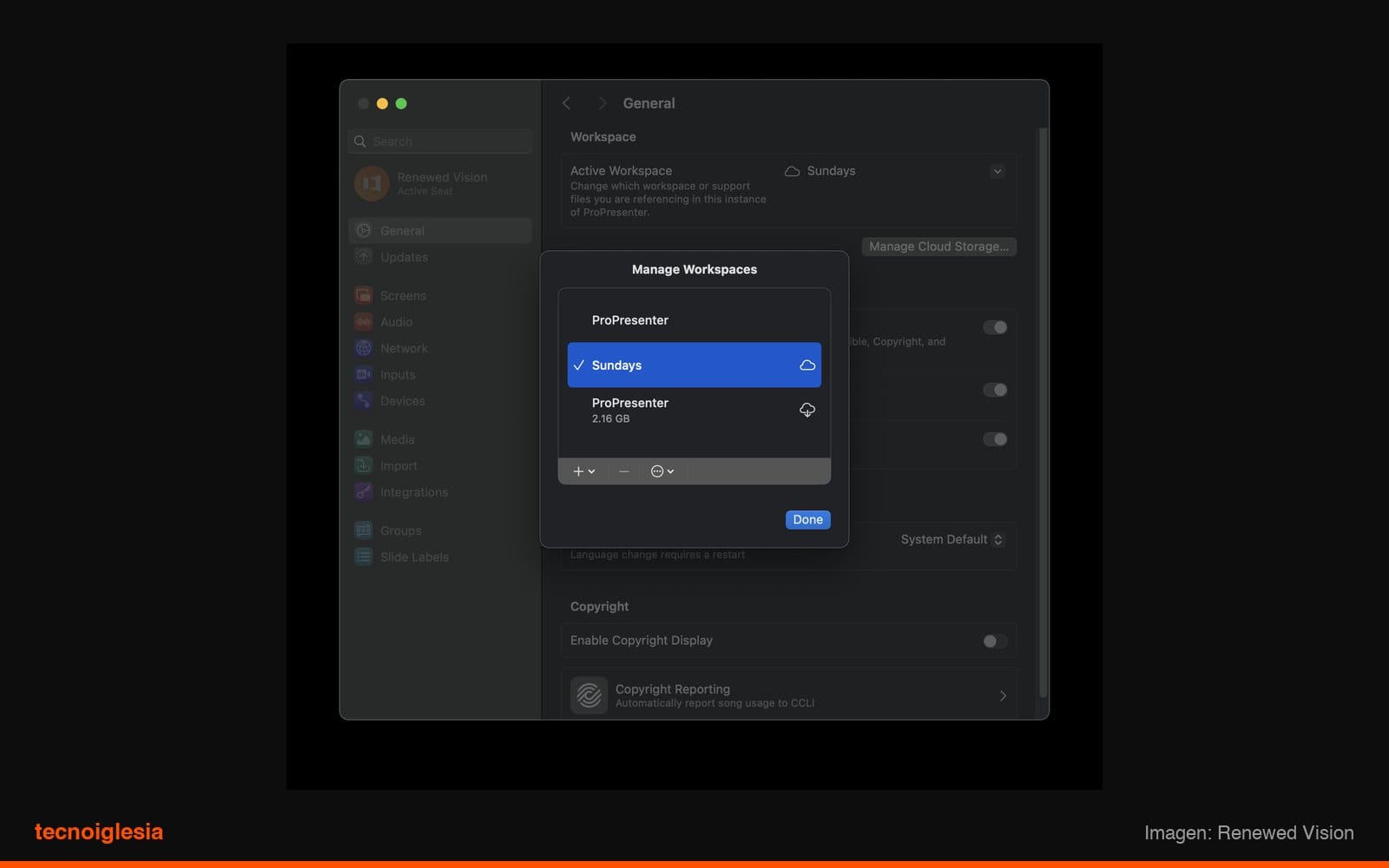
Tip: también puedes unirte a un workspace después, desde Status → nombre del workspace o desde Settings → General. Los workspaces que aún no descargas tienen una nube con flecha hacia abajo; da clic y elige Download Workspace.
Paso 5: Configura las pantallas en cada computadora
La configuración de pantallas y salidas no se sincroniza. Cada computadora tiene la suya. Si conectas una computadora nueva a la cabina, configura sus pantallas antes del primer servicio.
Buenas prácticas para que el domingo no falle
- Pausa la sincronización durante el servicio. Desde Status → Pause Cloud Sync puedes pausarla 1 hora, hasta el final del día o 24 horas, y reanudarla cuando quieras. Así nadie te cambia una diapositiva en pleno culto.
- Si se cae el internet, no pasa nada. Cada computadora tiene una copia completa y ProPresenter sigue funcionando. Los cambios se sincronizan cuando regresa la conexión.
- Evita trabajar desconectado mucho tiempo. Si editas varios días sin internet y otros también editan, se pueden generar conflictos.
- No mezcles Cloud con Dropbox, iCloud, Google Drive u OneDrive. Saca tus carpetas de ProPresenter de esos servicios; Cloud ya hace la sincronización.
- Ponles nombres claros a tus workspaces: "Auditorio principal", "Niños", "Jóvenes", "Servicio en inglés"… nada de "ProPresenter".
- Separa lo pesado. Cloud sincroniza el workspace completo, sin excepciones. Si tienes un archivo enorme de videos que no necesitan todas las computadoras, déjalo en un workspace local aparte.
- Explícale a tu equipo que los cambios afectan a todos. Si un voluntario borra una librería en su casa, se borra en la cabina también. Al borrar media de un workspace en Cloud, se elimina de todas las computadoras y no se puede deshacer.
- Cloud no es un respaldo completo de la computadora. Las Biblias, los inicios de sesión, la configuración de pantallas y la media guardada fuera del workspace hay que volver a configurarlos en una computadora nueva.
Problemas comunes
- "Convert to Cloud" o "Make Cloud Workspace" aparecen en gris: no has iniciado sesión o no tienes internet.
- No veo el workspace en la otra computadora: revisa que esté en la misma organización y que su seat no sea Local Editor (Settings → Account).
- Sale "No Seats Available": ya usaste todos los seats de ese tipo. Pasa a Local Editor una computadora que no use Cloud, o agrega seats desde tu portal.
- "Not enough disk space": libera espacio en esa computadora; cada una guarda el workspace completo.
- Los cambios no aparecen: revisa en Status que estés en línea y que ambas computadoras estén en el mismo workspace.
En resumen
Actualiza a ProPresenter 22 → Upgrade Workspace → Convert Workspace → verifica en Status → en la otra computadora, Join an Existing Cloud Workspace. En 15 minutos (más lo que tarde en subir tu media) tu equipo puede preparar el domingo desde donde esté.
Y tú, ¿ya lo activaste en tu iglesia? Cuéntame en los comentarios cómo te fue o qué duda te quedó, y te ayudo. Si quieres más guías como esta, sígueme en Instagram como @tecnoiglesia.
Fuente: base de conocimiento oficial de Renewed Vision (Getting Started With Cloud in ProPresenter). Precios en dólares, vigentes al 15 de octubre de 2026.